之前注册的好几个谷歌账号都遇到了认证无法通过的问题,一直没找到解决办法。今天尝试了一个新办法,亲测有效,分享给大家。
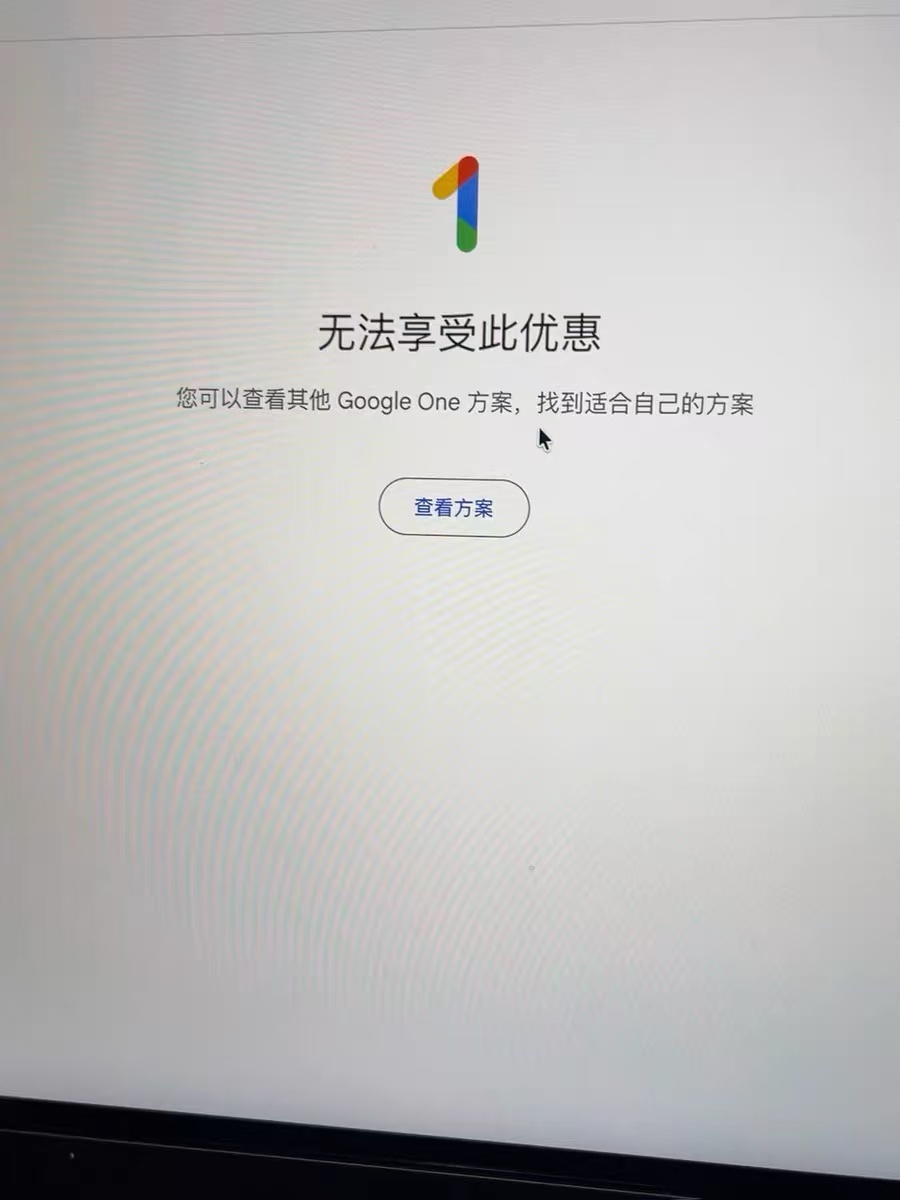 Gemini Pro 学生优惠
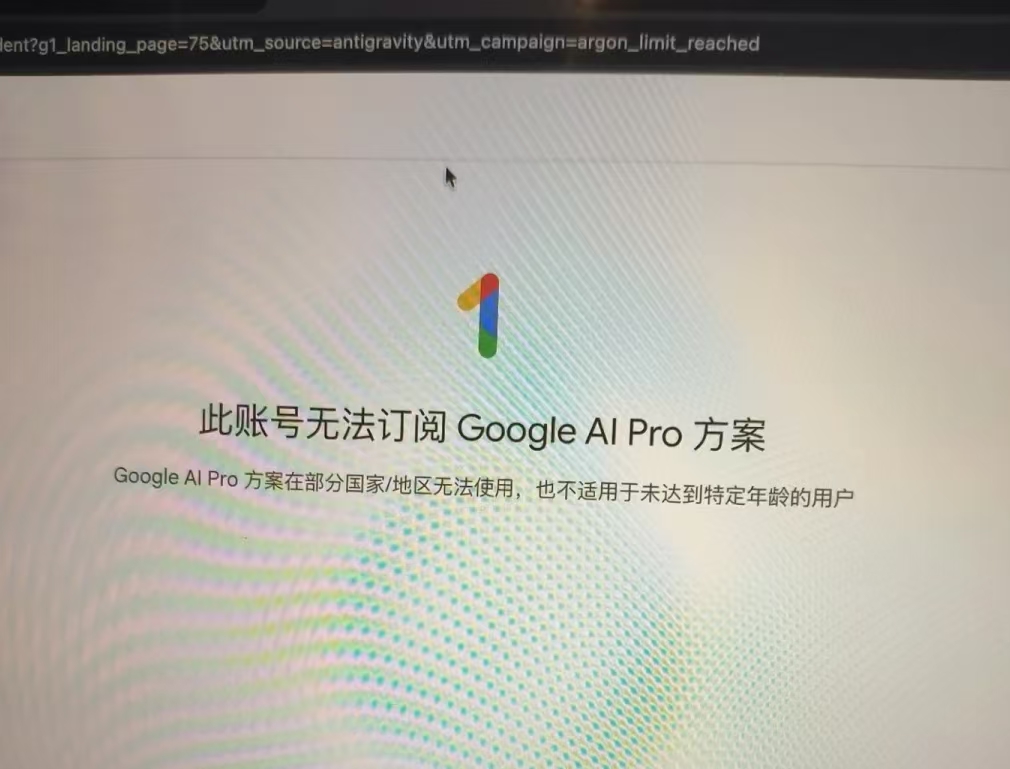 Gemini Pro 认证成功
背景
临近 1 月底,Gemini Pro 学生认证服务快到期了,再加上反重力(Antigravity)可以本地反代,很多地方需要用到 Gemini Pro 的服务,所以就趁着末班车赶紧上车。
准备工作
首先假设你已经具备了以下条件:
- 科学上网环境
- Google 账号
- 如果你没有谷歌账号,也可以找我帮忙注册(纯手搓,约 15 分钟交付,绑定你自己的手机号和辅助邮箱)。
必备工具
我实操过程中用到的工具如下(不排除有其他更好的方式,仅供参考):
操作步骤
第一步:下载并安装指纹浏览器
下载地址:https://www.adspower.net/

第二步:新建浏览器环境与代理配置
- 打开 AdsPower,点击左上角"新建浏览器",如下图所示:
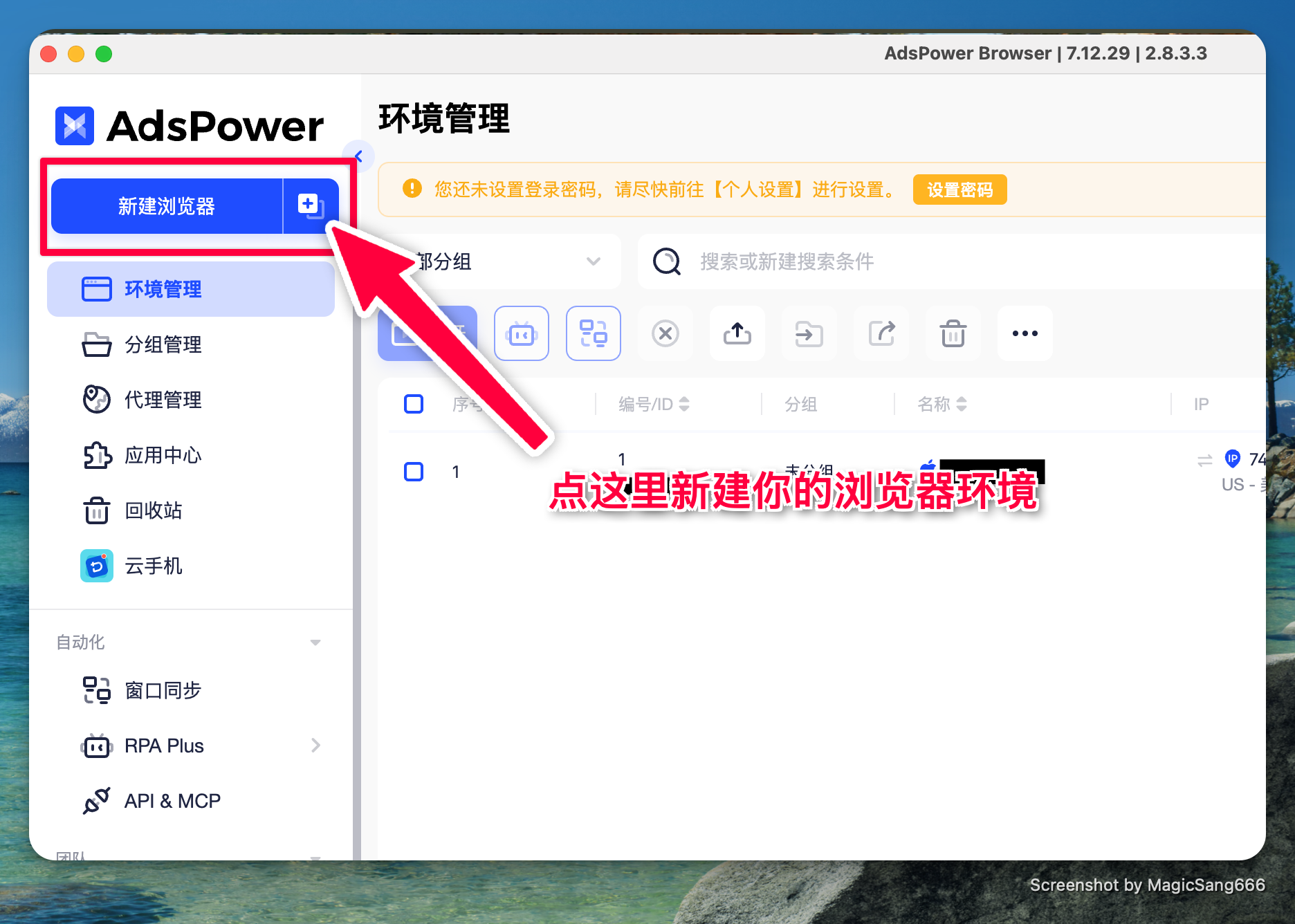 新建浏览器
新建浏览器
- 配置重点:在新建浏览器页面,其他内容可以使用默认或随意填写,重点是"代理信息"一栏,选择"集成代理"。
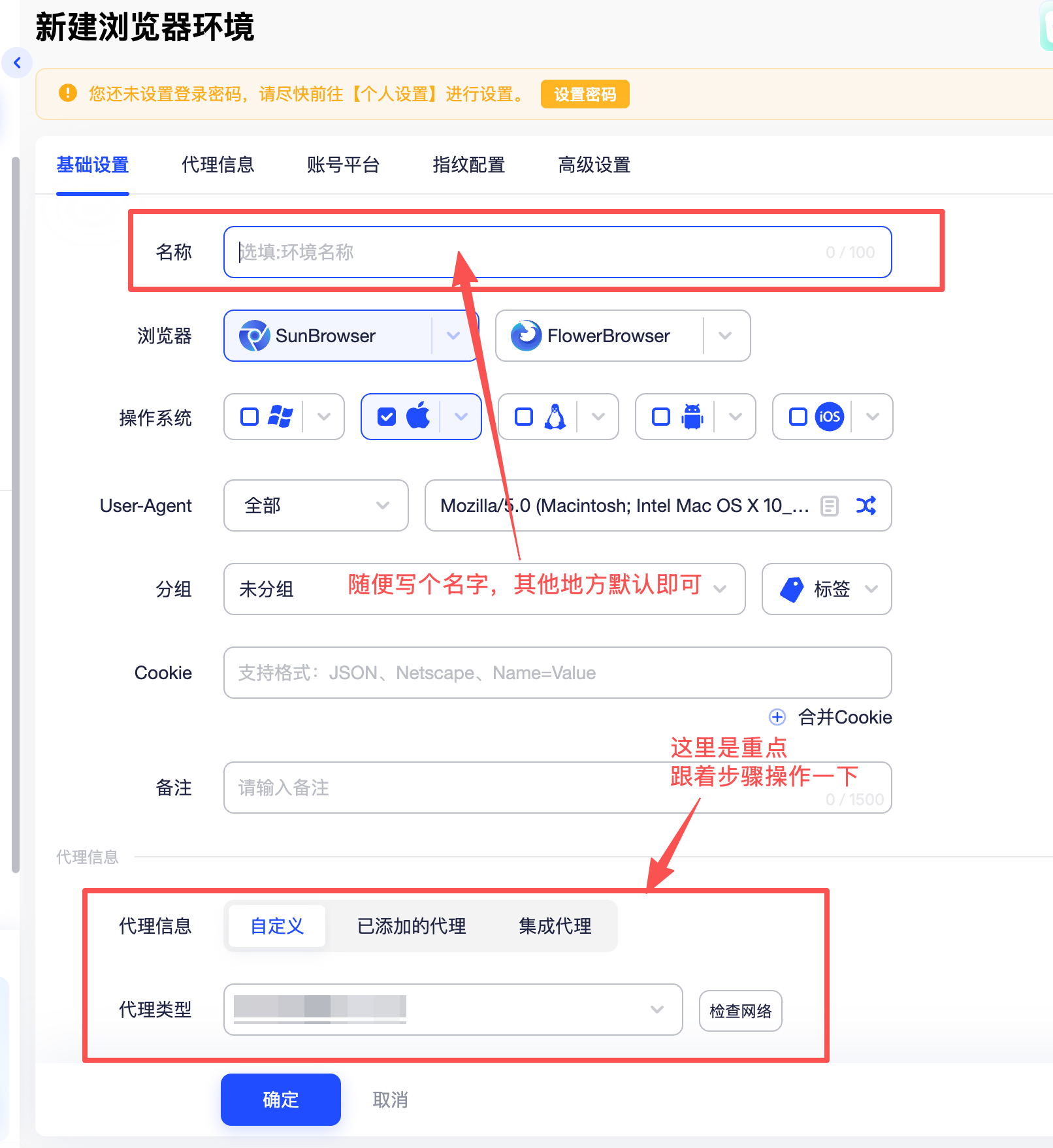 代理配置
代理配置
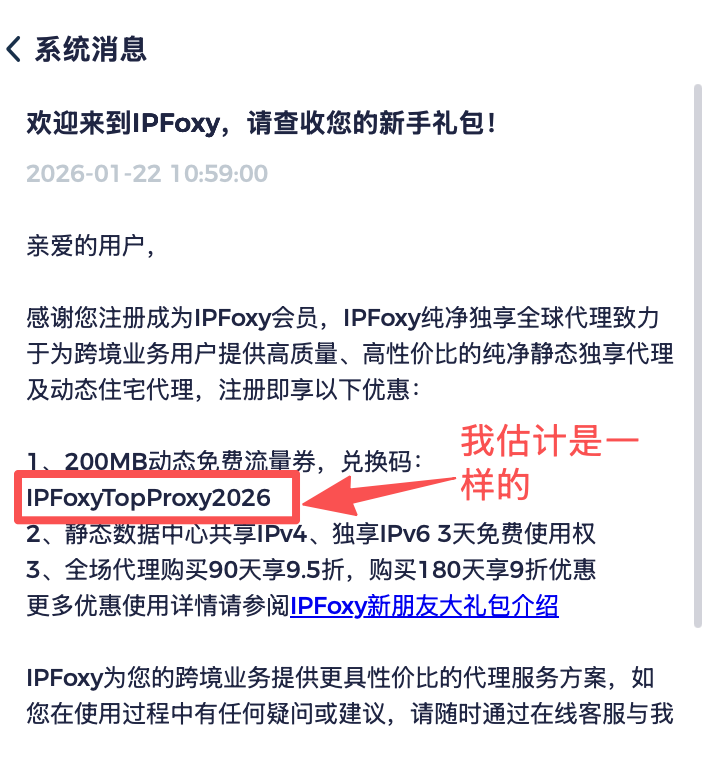
- 点击"集成代理"后,我们需要去 IPFoxy 获取代理(这里演示的是免费获取方式)。
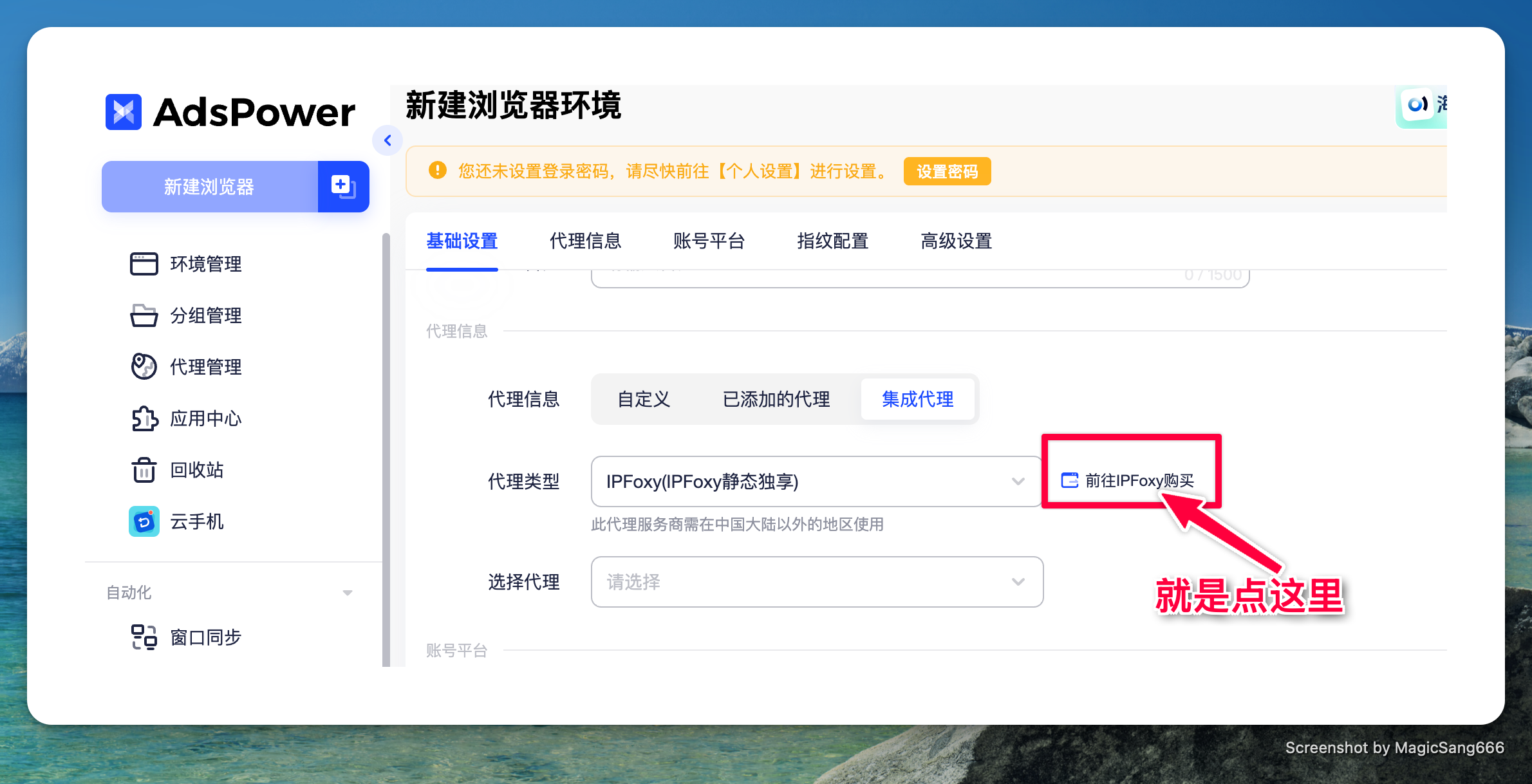 IPFoxy 获取代理
- 我这里使用的是动态代理(静态代理似乎也可以),选择后进行兑换。
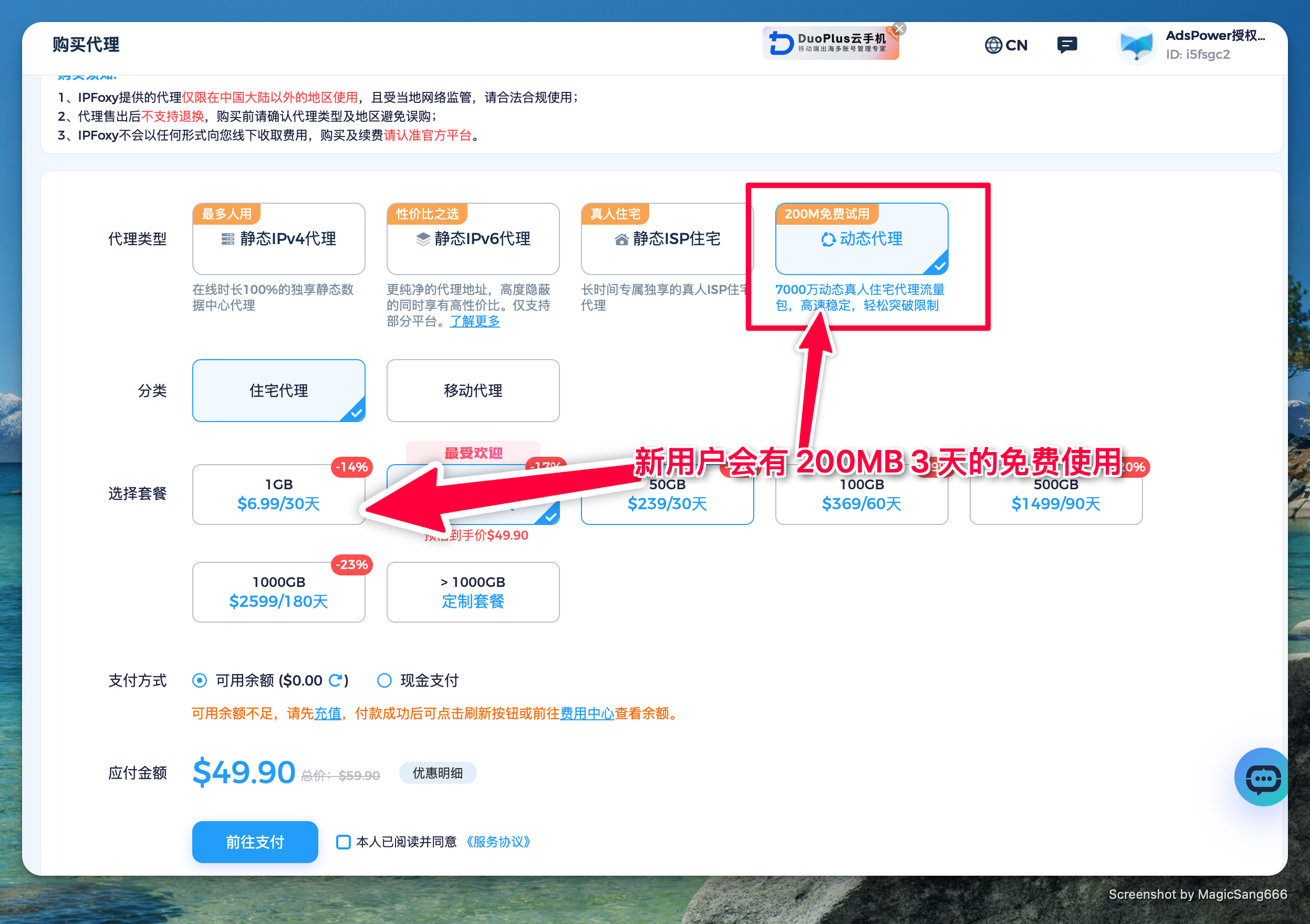 选择动态代理
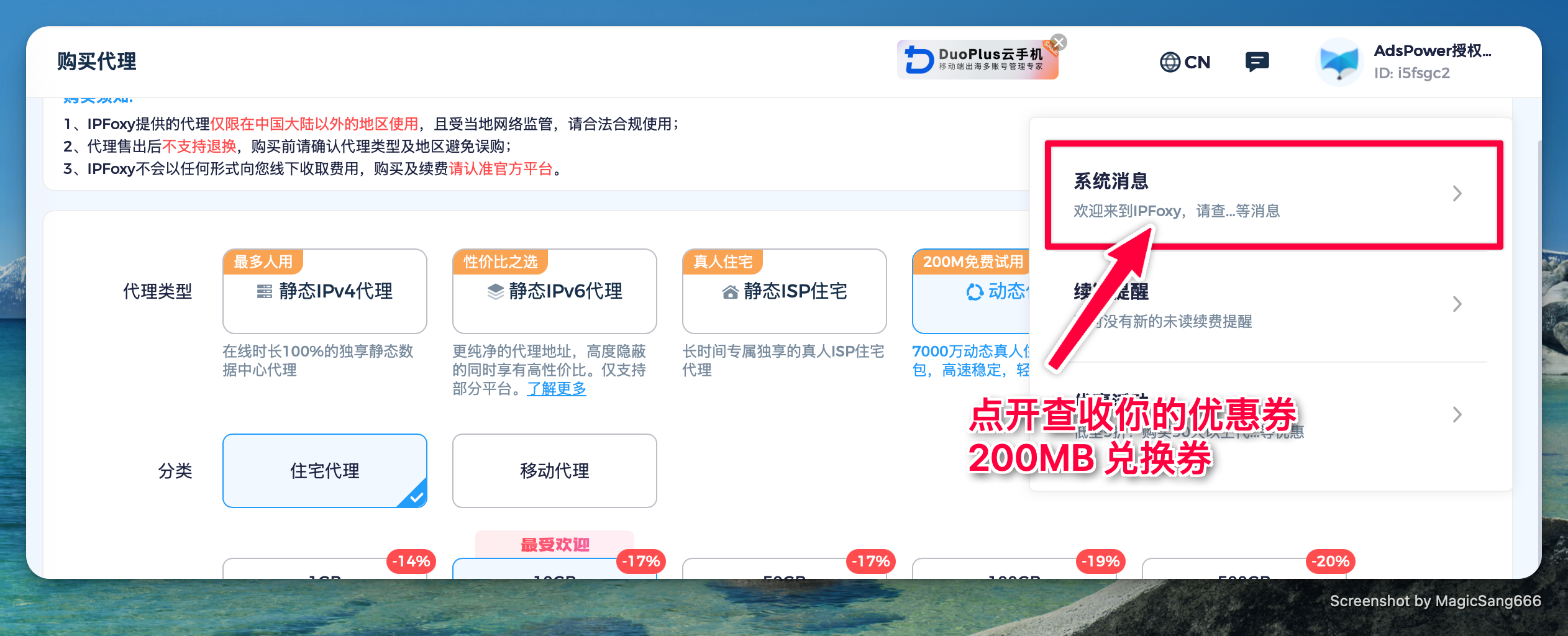 兑换代理
兑换代理
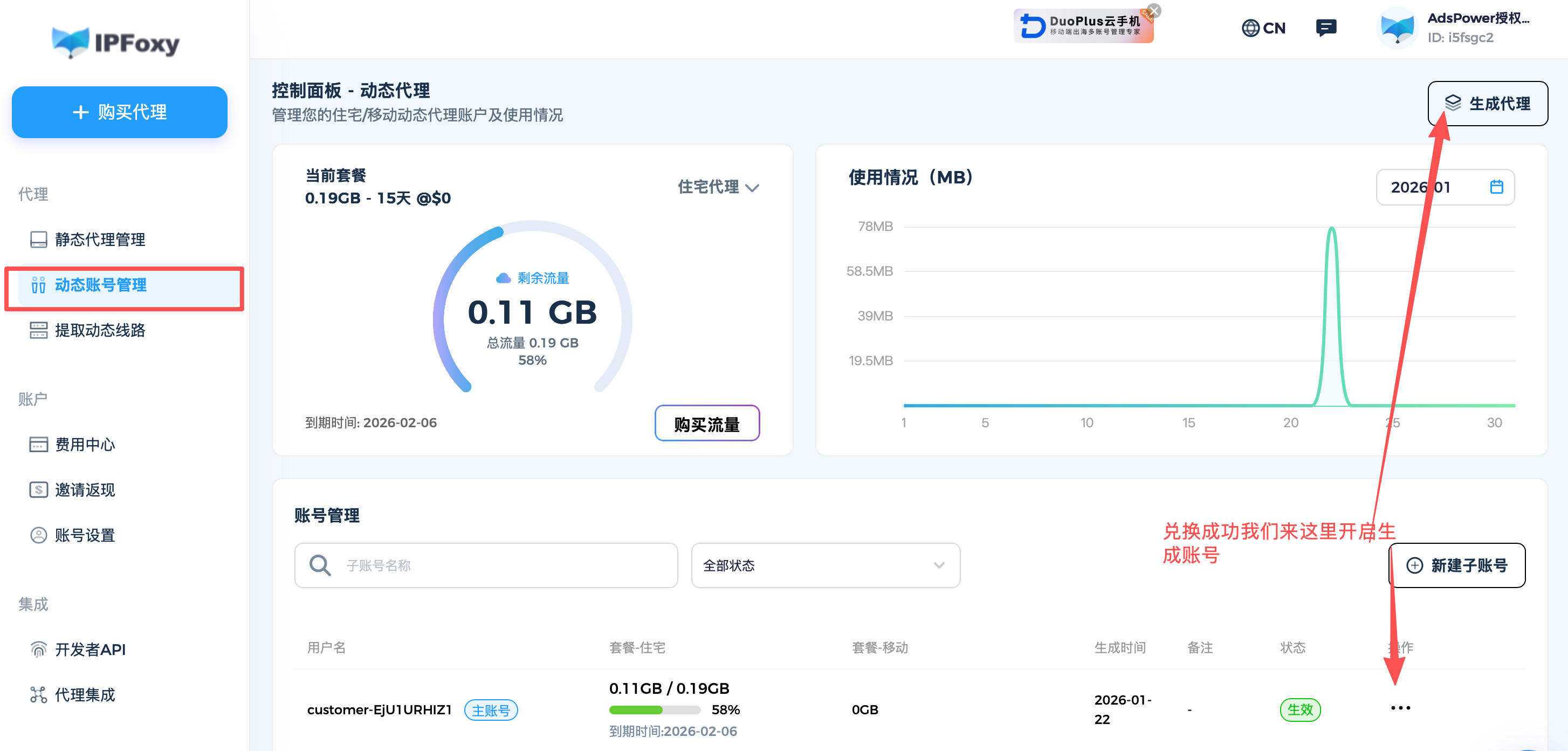 兑换完成
兑换完成
- 兑换完成后,回到 AdsPower 继续操作集成代理的部分。
 AdsPower 集成代理
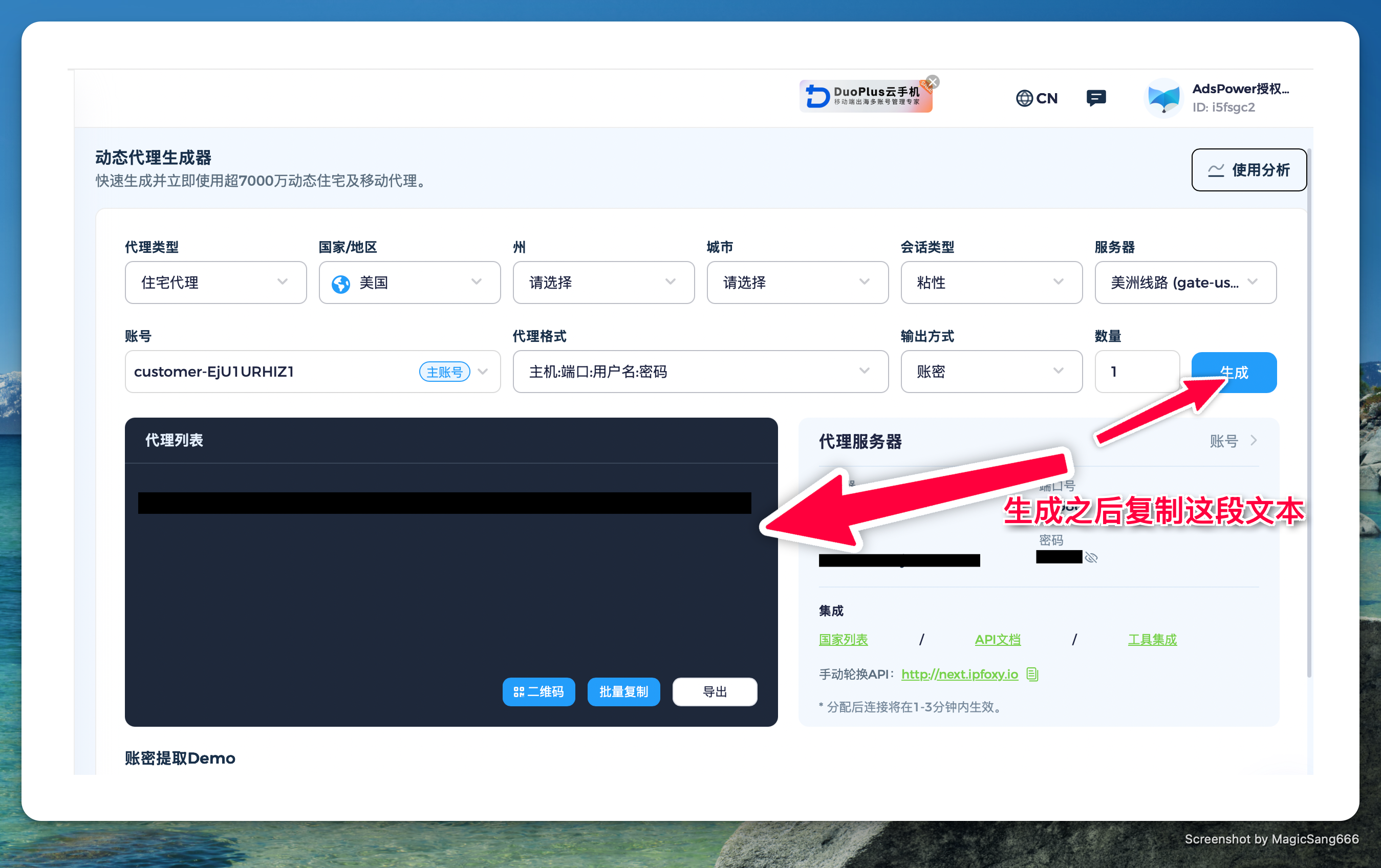 配置代理信息
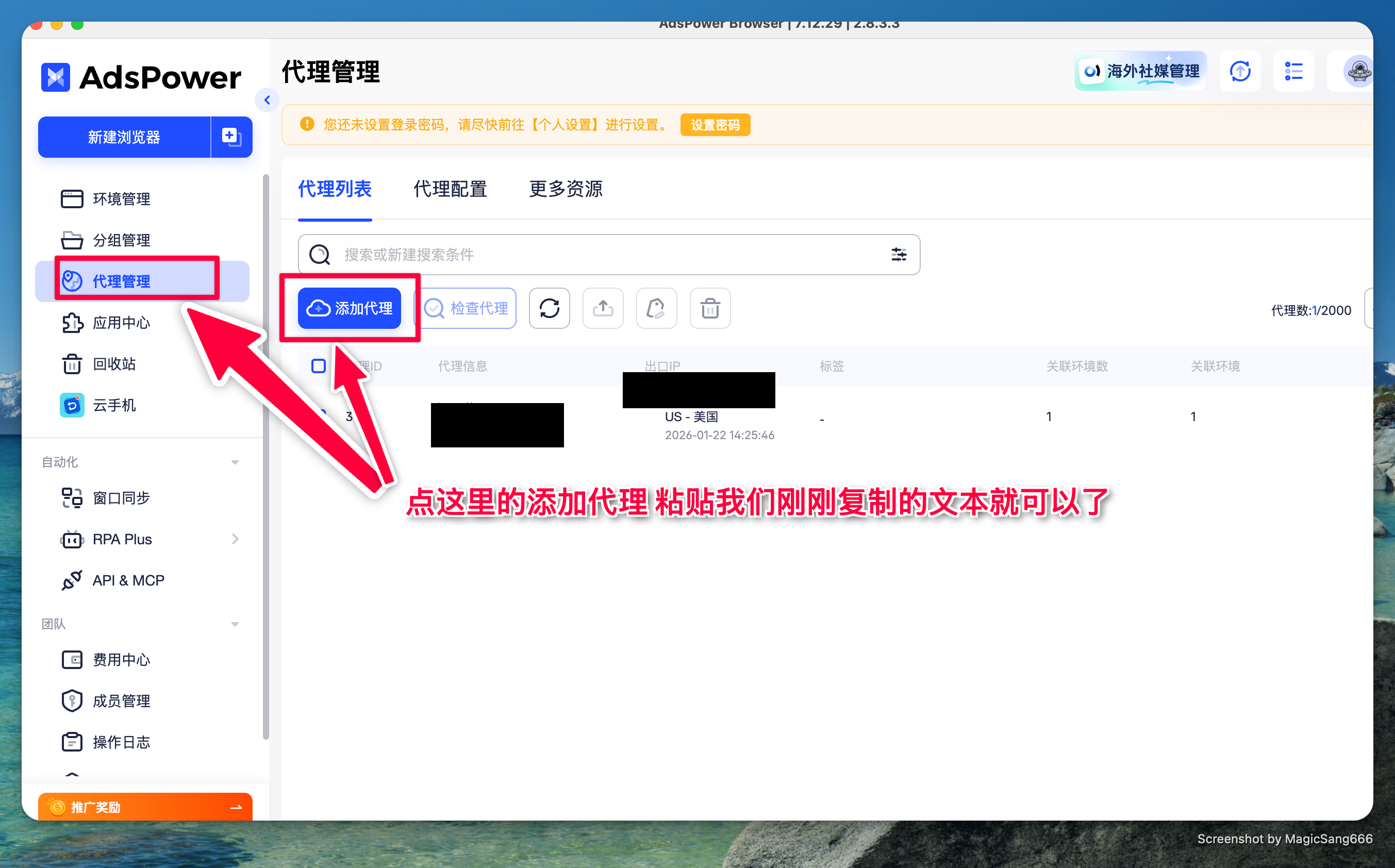 代理配置完成
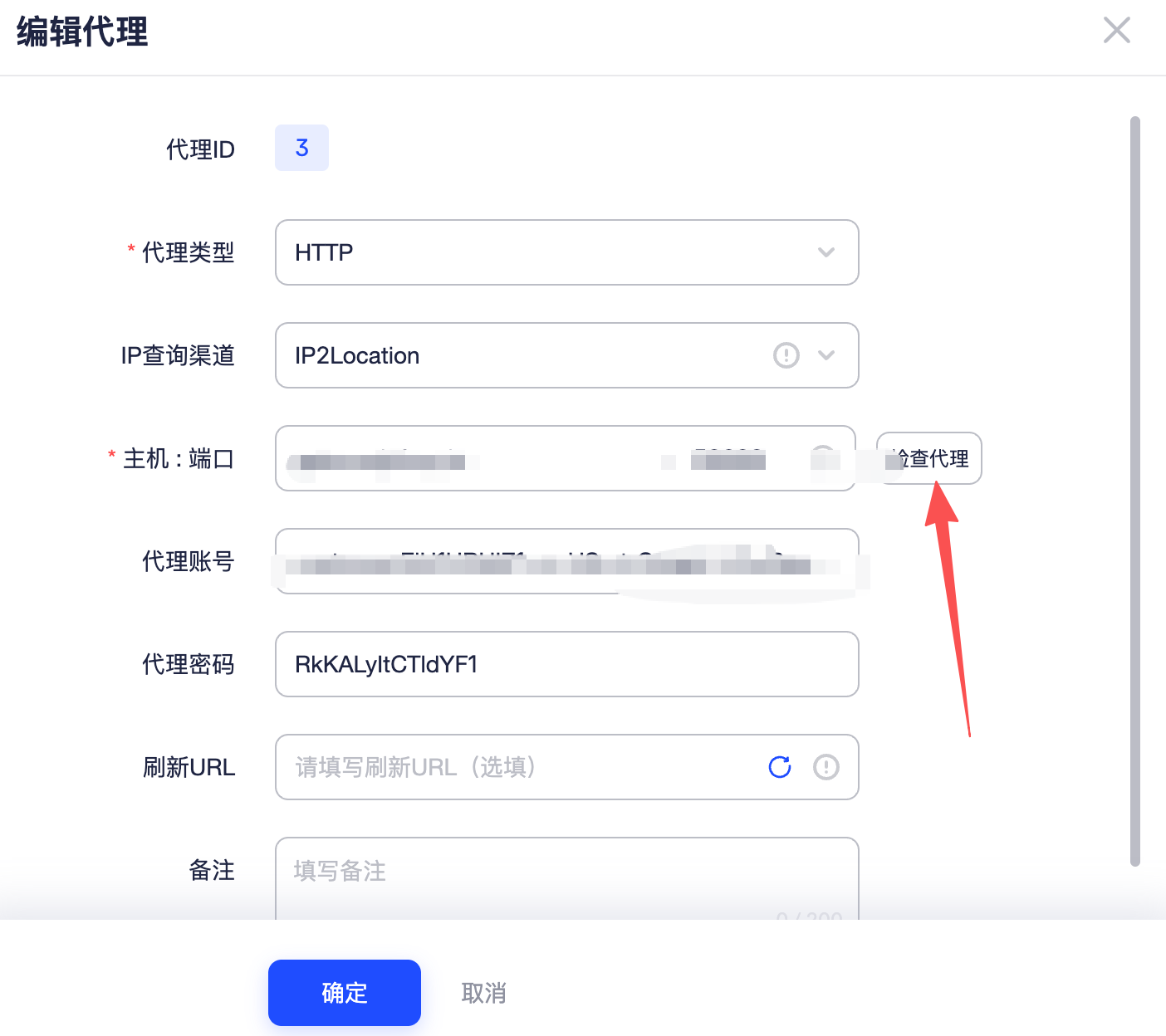 代理验证
代理验证
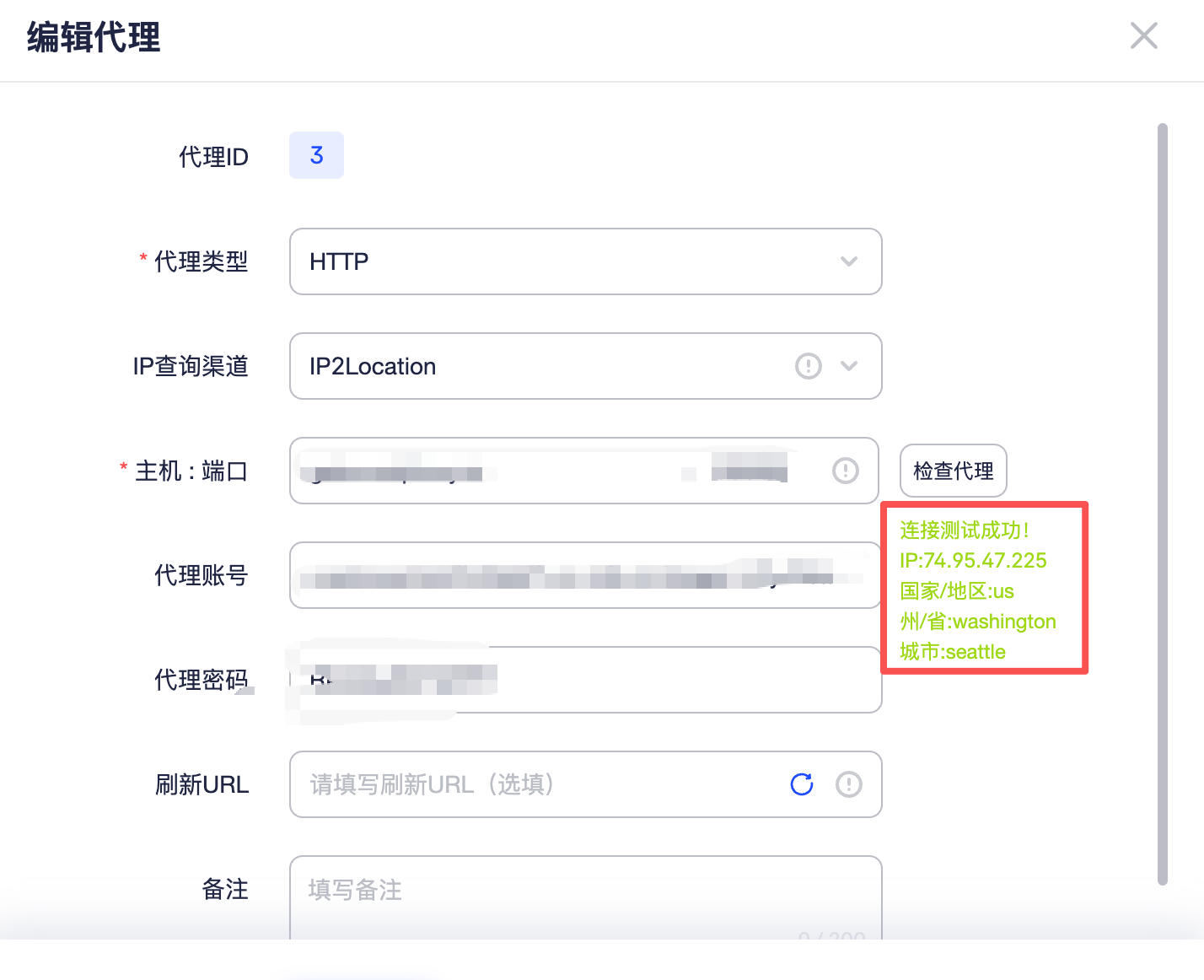 代理成功
代理成功
- 如果出现上图的信息,代表配置 OK。回到新建浏览器界面,检查刚刚新加的代理,点击校验一下即可。
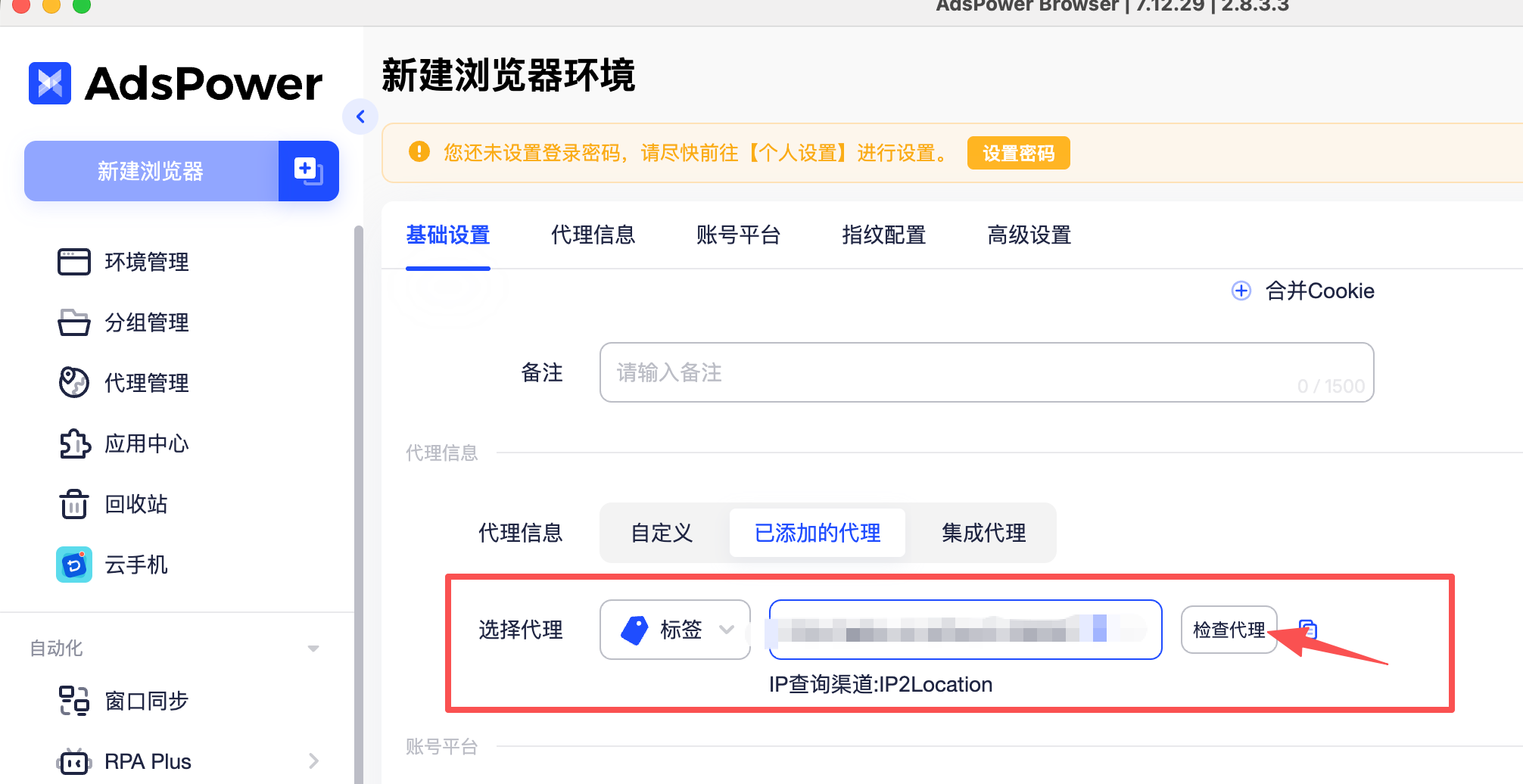 检查代理
检查代理
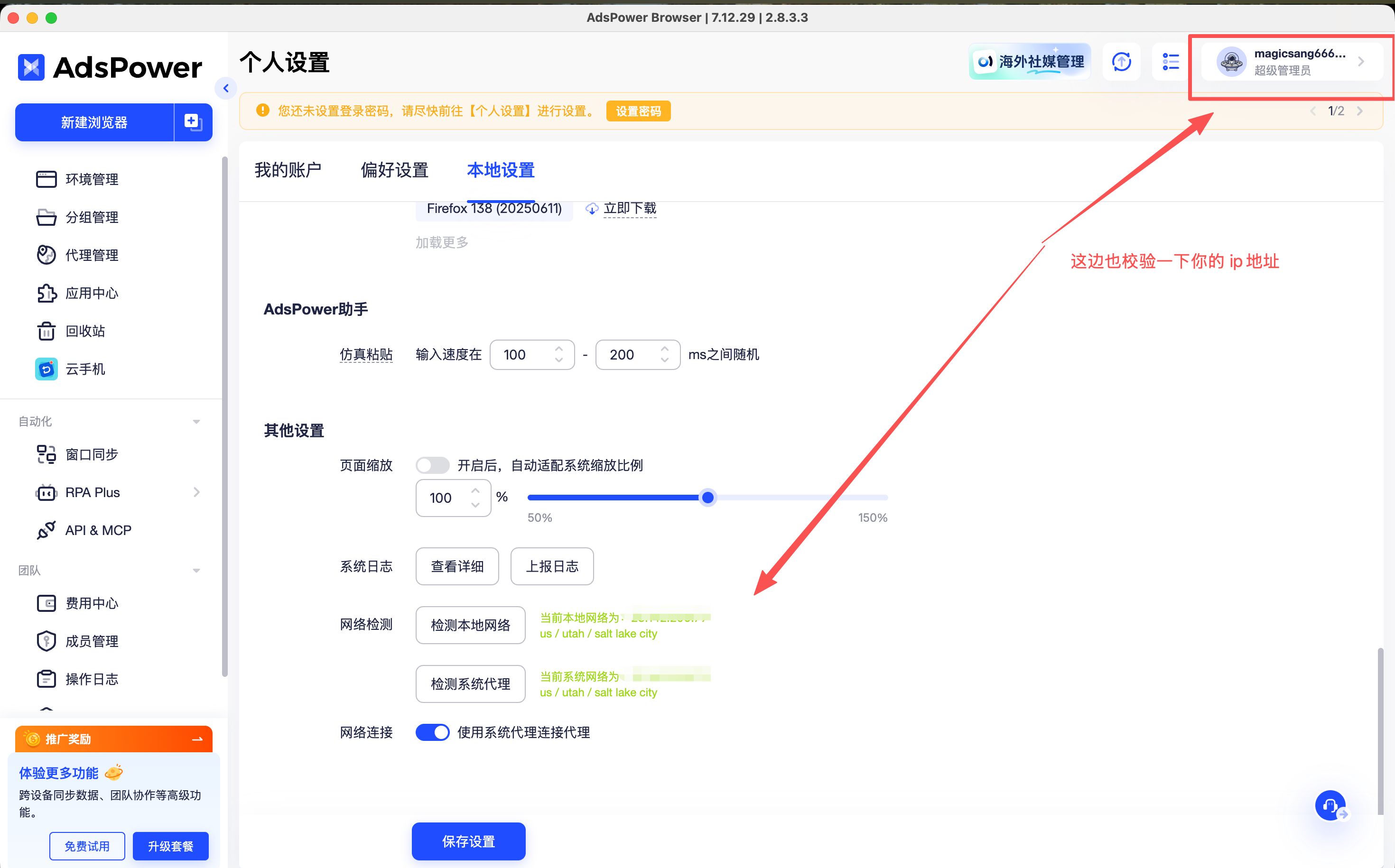
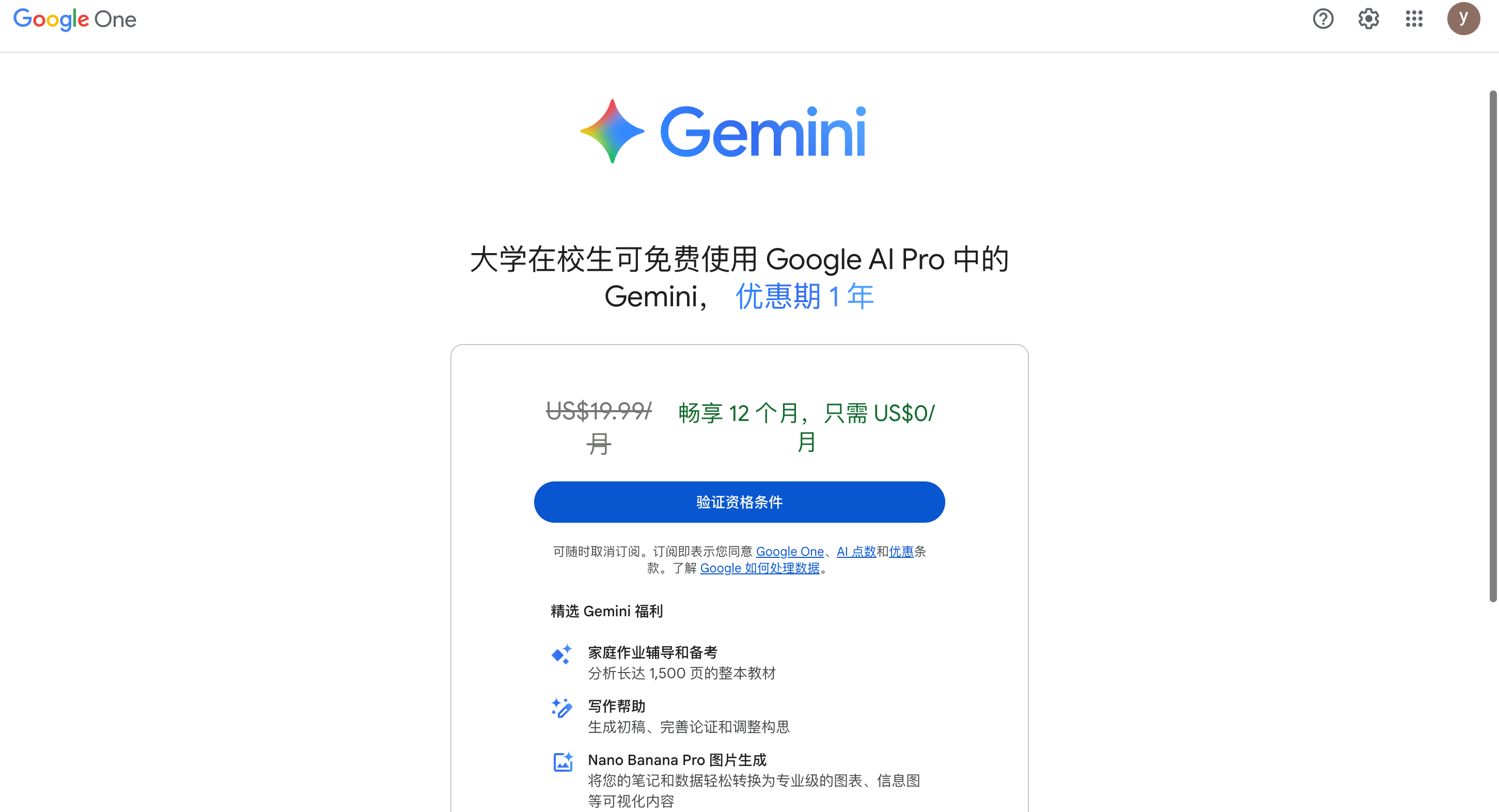 校验成功
校验成功
第三步:资格验证
-
如果以上步骤都完成了,就可以新建环境,开始验证了。
-
在指纹浏览器中打开 Gemini 优惠页:https://one.google.com/ai-student
-
注意:在这个页面右键获取地址,不要直接点击进去页面(如果显示无资格就去换号,搞个新号,可以找佬友或者闲鱼)。
 资格验证页面
- 复制验证资格条件,然后我们到 https://batch.1key.me 验证即可。
- 注:目前是需要 API Key 的。如果你没有,可以找我有偿帮你验证,一次收费 6.66 元(算是我打开电脑操作的时间成本)。
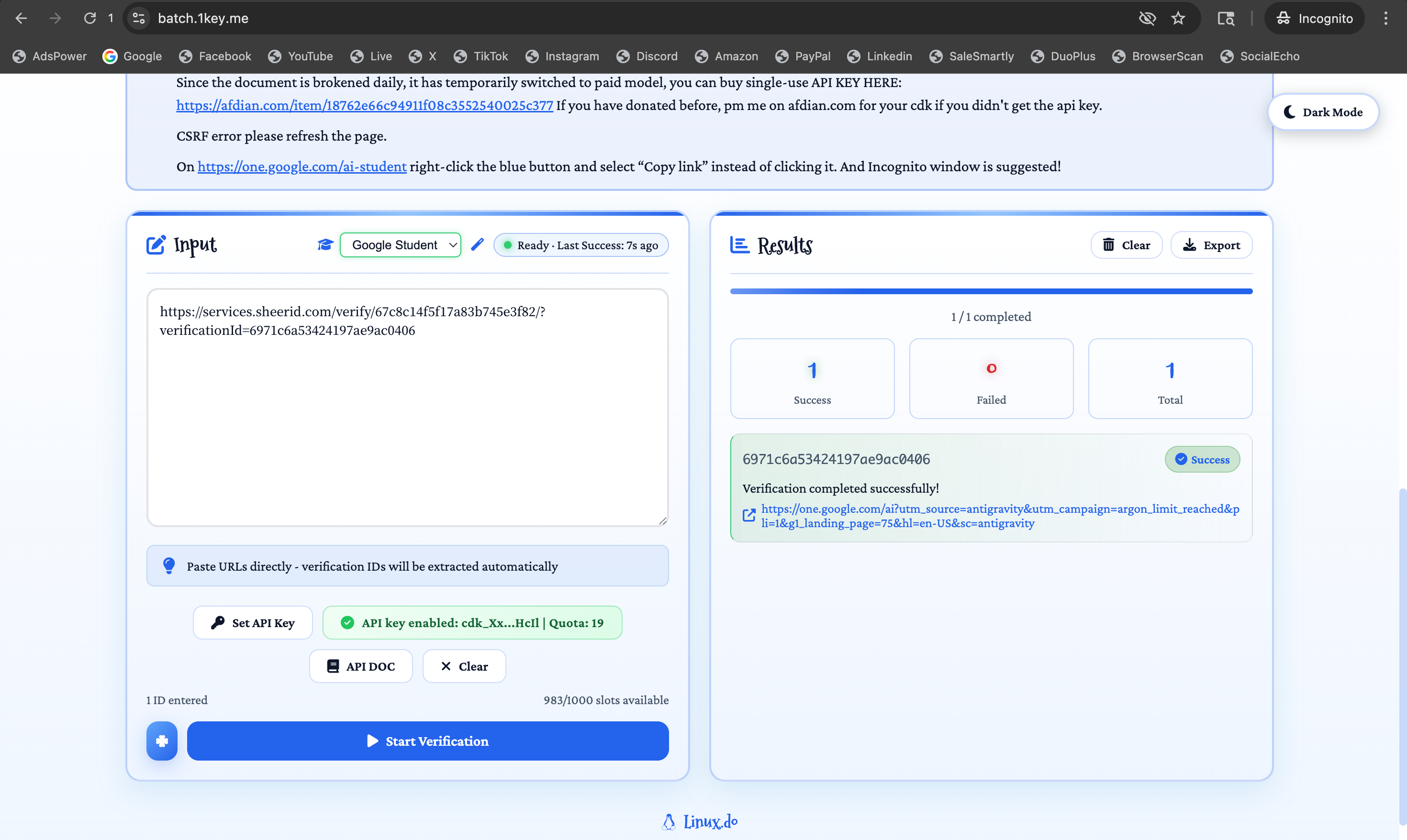 1key 验证
第四步:绑定支付
最后,你可以去闲鱼买个虚拟卡绑定一下,就可以获取你的 Gemini Pro 账号了。
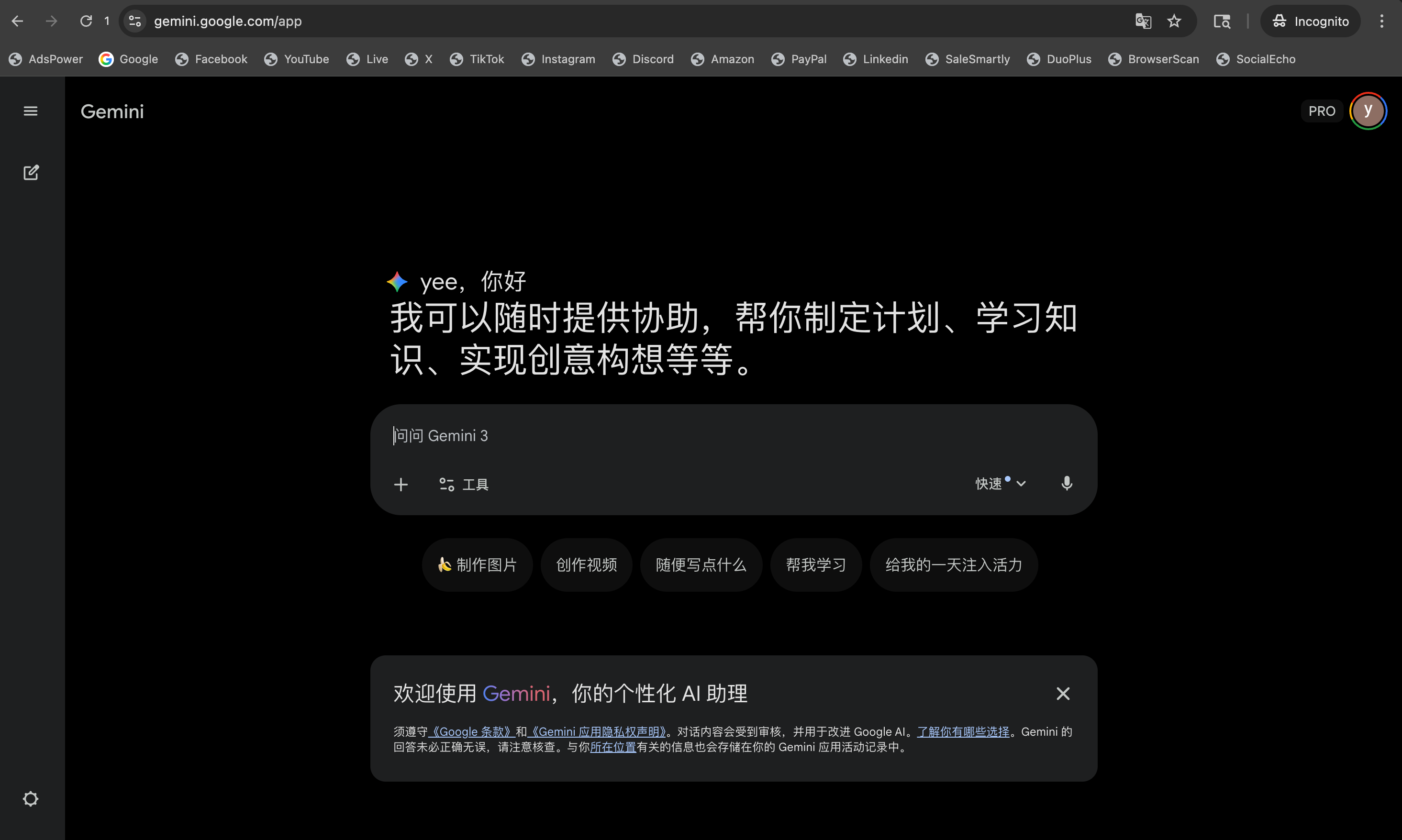 绑定支付1
绑定支付1
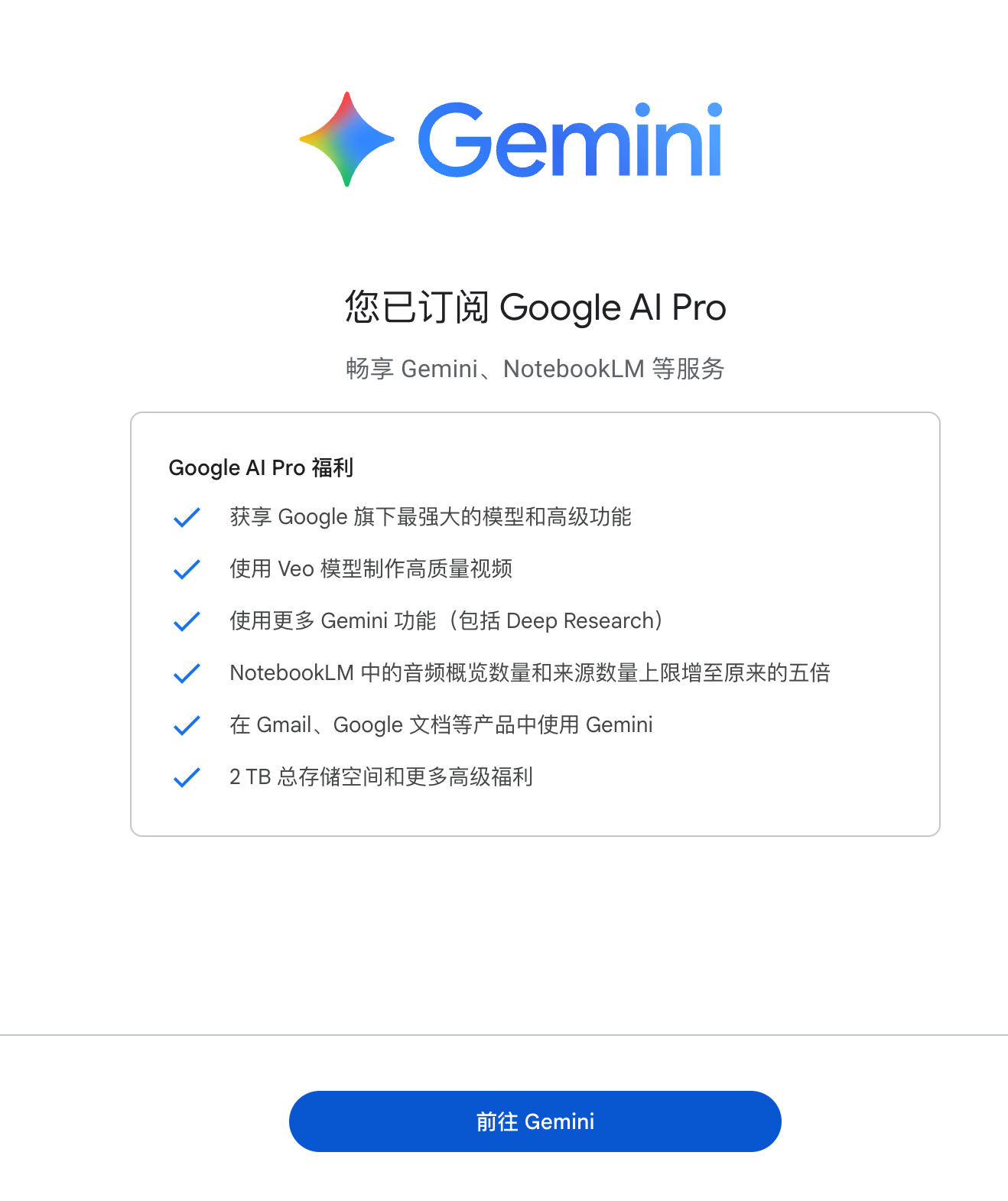 绑定支付2
绑定支付2
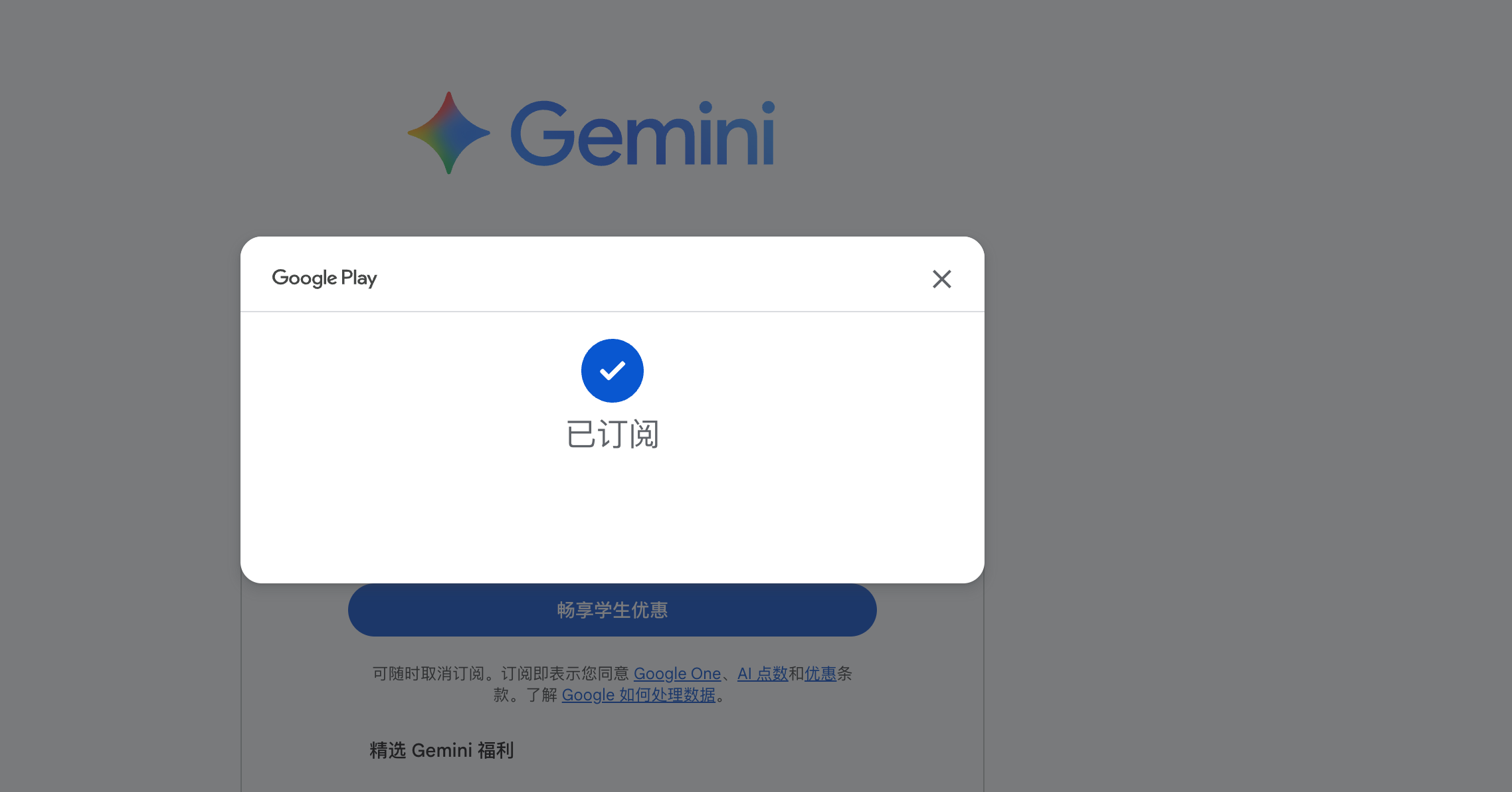 绑定成功
绑定成功