[!WARNING] ⚠️ 重要提示 请正常使用 Gmail 一周后,再去进行修改密码、辅助邮箱等操作!!!!! 为了保证账号稳定使用,推荐全程使用 静态 IP (建议 US 节点) 访问。
🛠️ 本次教程使用工具
- 指纹浏览器:AdsPower 指纹浏览器
- 静态住宅 IP:MiyaIP
- 登录设备:前 7 天请使用电脑登录,请勿随意切换设备,后续可自行下载 App 等使用
- 独立设备:使用纯净 US 节点登入
视频教程,可使用夸克网盘 app 观看。
 视频教程二维码
📚 教程内容概览
本教程包含以下内容:
- 如何配置登录环境? (指纹浏览器搭配 US IP)
- 如何修改语言? (方便演示教程)
- 如何查看账户归属地?
【以下操作建议在稳定登录 7 日后进行】
- 如何添加并验证自己的辅助邮箱? (绑定自己的 QQ 邮箱、163 邮箱等)
- 如何修改 2FA 代码? (手机请下载谷歌身份验证器 APP 或使用 2fa.vip)
- 如何修改密码?
- 转发邮件设置
📝 重要说明
- IP 要求:请使用 US 节点。
- 风控规避:7 天内请勿改密。
- Passkey:如果提示添加 Passkey (通行密钥),可以添加。推荐后续使用 Passkey 登录。
- 绑定限制:7 天后可修改辅助邮箱及辅助手机号。因谷歌平台限制,一个账号只能绑定一个手机号,请自行准备验证手机号。
🔐 账号登录信息
- 谷歌登录网址:https://www.google.com/
账号格式通常为: Google用户名----密码----辅助邮箱----2FA
- 账号:(输入你的账号)
- 密码:(输入你的密码)
- 辅助邮箱:(输入你的辅助邮箱)
- 2FA 密钥:(输入你的 2FA 密钥字符串)
🚀 登录方法 (2FA 验证)
2FA 接码工具地址:https://2fa.vip/
操作步骤:
-
输入账户密码:在谷歌登录界面输入账号和密码,点击"下一步"。
-
获取验证码:
- 页面会提示输入 2-Step Verification (两步验证) 验证码。
- 复制你的 2FA 字符串代码。
- 在浏览器打开 https://2fa.vip/。
- 将代码粘贴到输入框中,点击提交,复制生成的 6 位数字验证码。
(如下图所示)
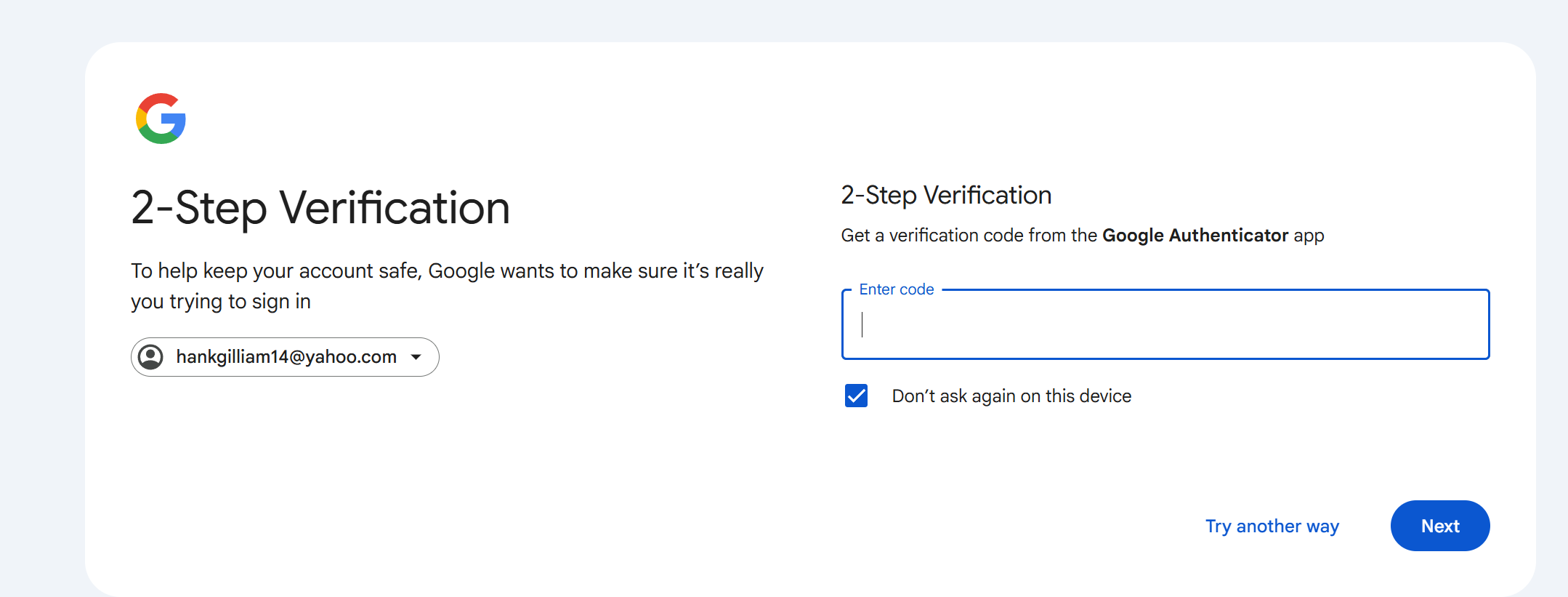 谷歌两步验证界面
打开 2fa.vip 网站界面:
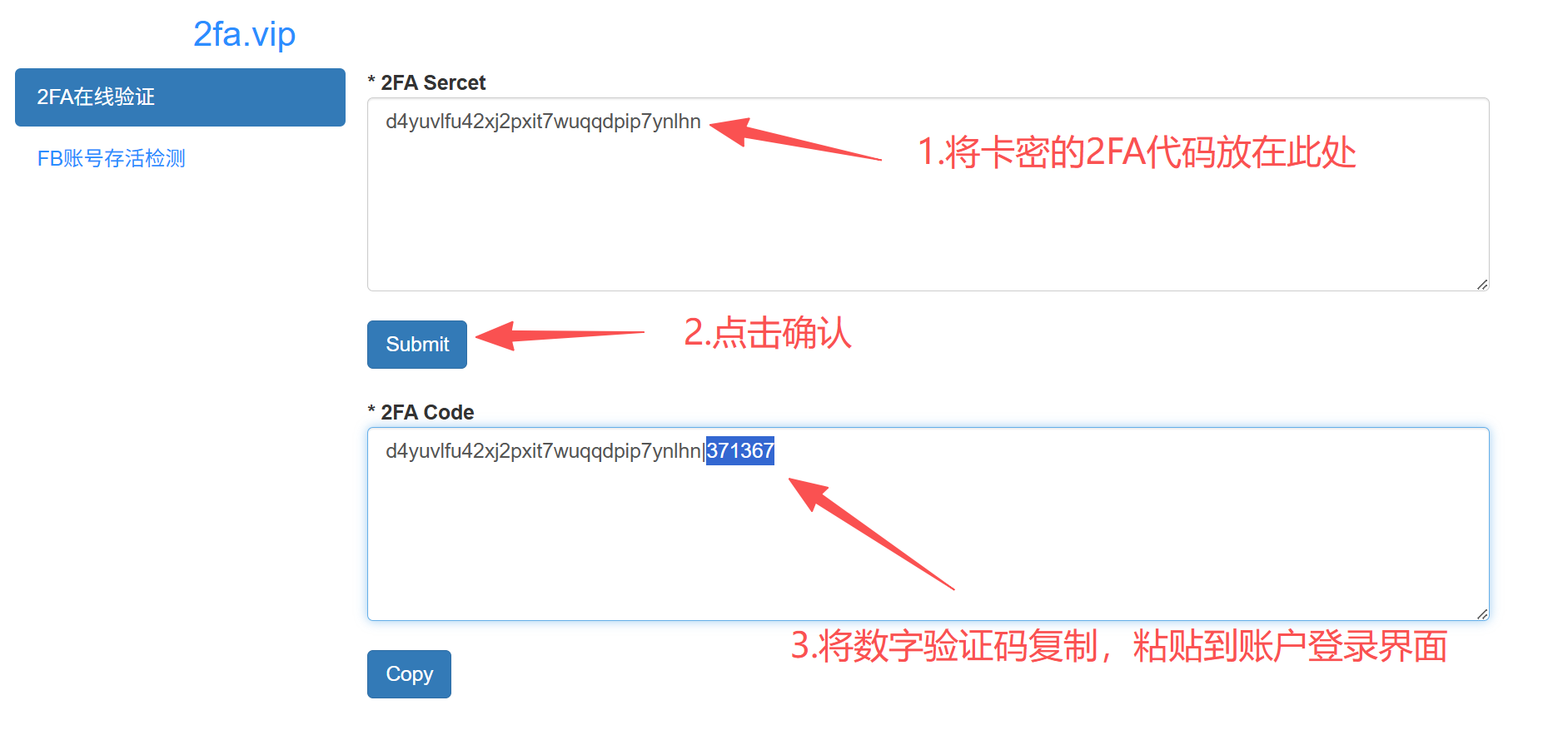 2fa.vip 网站界面
 -
完成登录:
- 将复制的验证码粘贴回谷歌登录界面,即可完成登录。
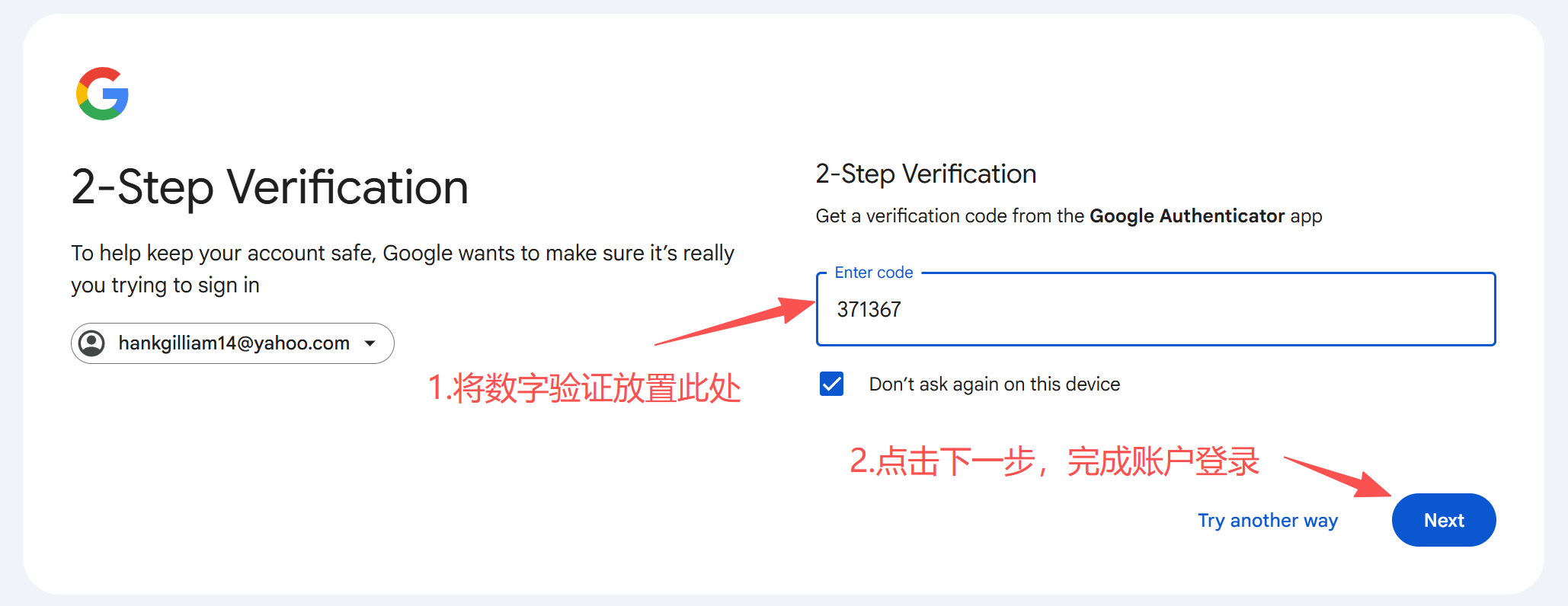 输入验证码完成登录
🤖 Gemini 使用贴士
- Gemini 网址:https://gemini.google.com
- 地区建议:请使用纯净 US 地区 节点访问。
- 谷歌学生认证资格网站:https://goo.gle/freepro
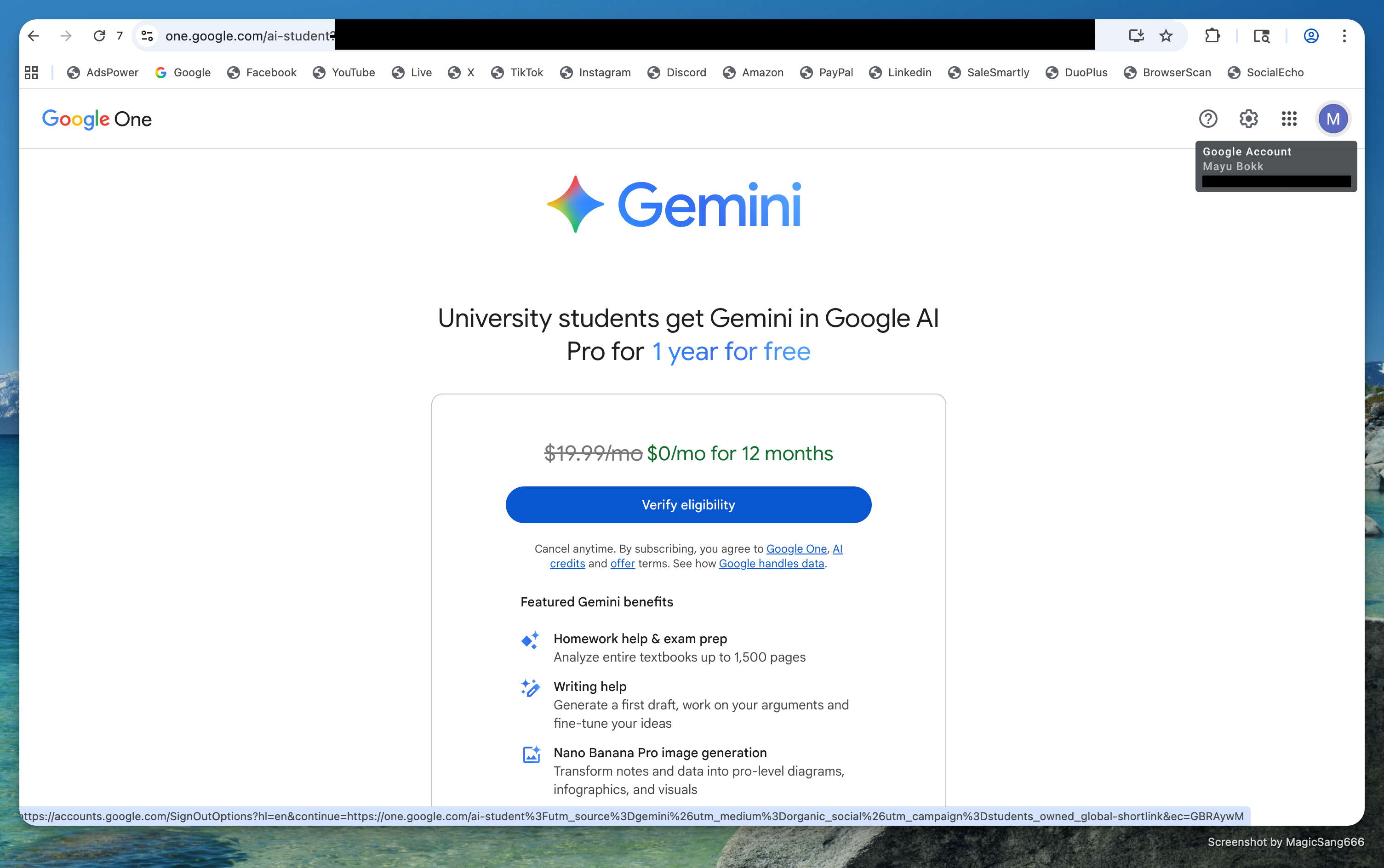 Gemini 学生认证
Passkey 登录
后续稳定使用 7 天后,推荐配置 Passkey 以简化登录流程。
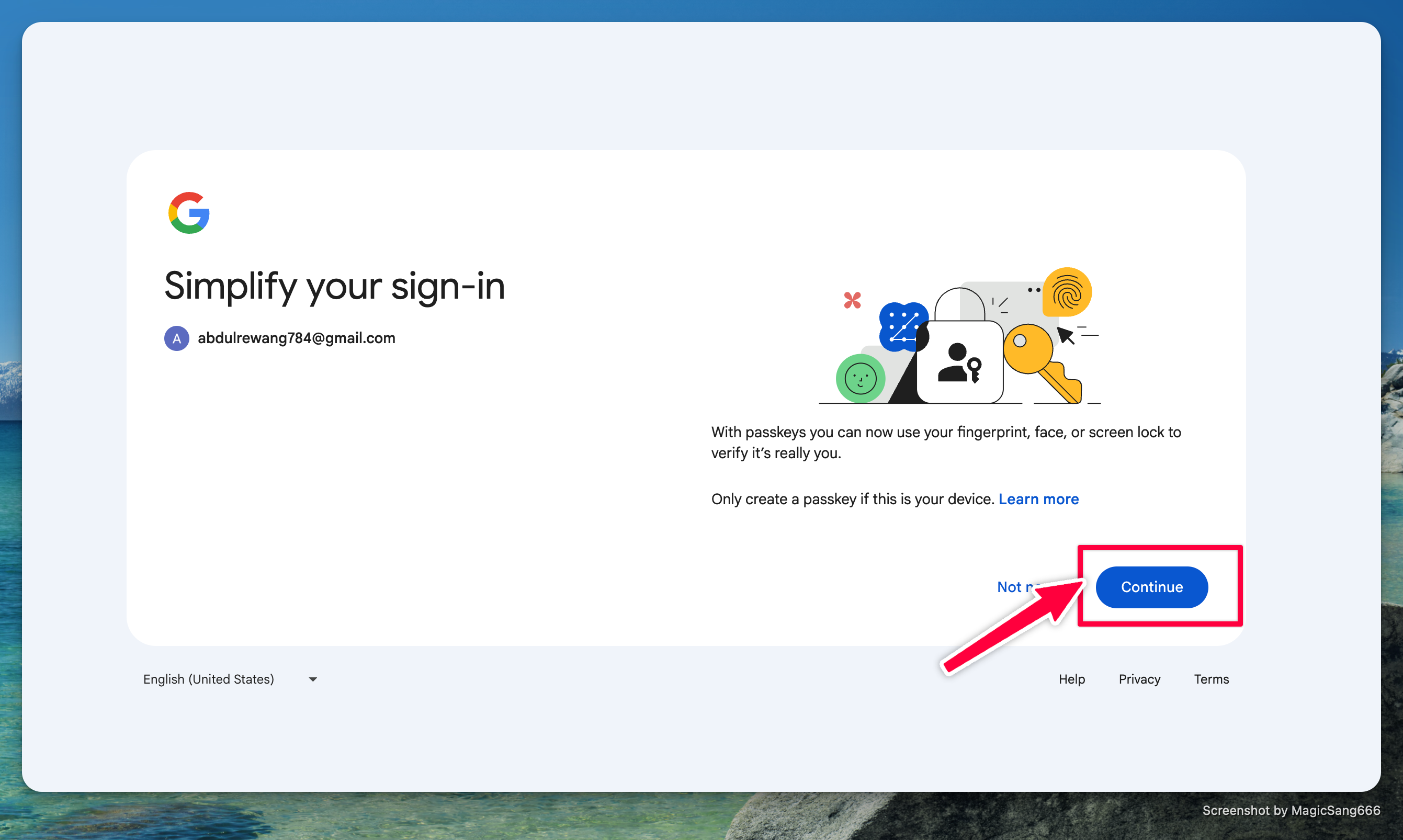 Passkey 登录配置